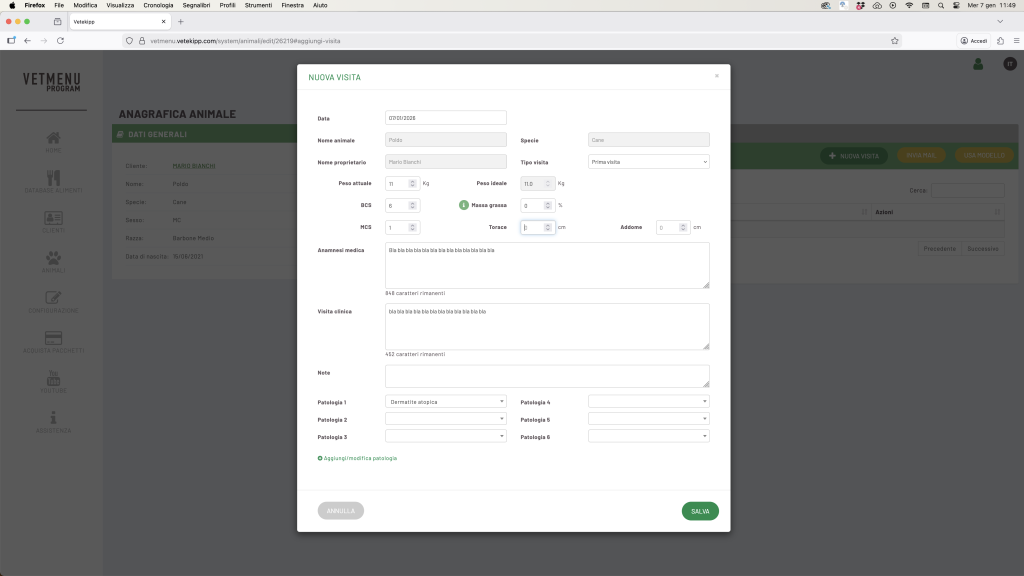


Dopo aver registrato cliente e animale, il passo successivo è creare una nuova visita.
Questa sezione raccoglie le informazioni cliniche e nutrizionali necessarie a finalizzare il calcolo del fabbisogno energetico e alla successiva formulazione della dieta.

5.1 Tipo di visita
Nel campo “Tipo di visita”, scegli tra:
- Prima visita
- Controllo
📘 Nel nostro esempio, si tratta della prima visita di Poldo.
5.2 Peso e Body Condition Score
Inserisci il peso attuale (es. 10 kg).
Il programma riporterà automaticamente lo stesso valore come peso ideale.
💡E’ fondamentale indicare il peso ideale del paziente perché quest’ultimo, non quello attuale, è utilizzato dal programma per calcolare il fabbisogno energetico del paziente.
💡 Il peso ideale non si modifica sulla base del BCS selezionato ma solo tramite il campo massa grassa (%). Se il cane è sottopeso, sarà necessario inserire il simbolo “-“ (meno) davanti alla percentuale di massa grassa.
📘 Esempio: se un cane pesa 10 kg e viene indicato +10% di massa grassa, il peso ideale sarà 9 kg; se un cane pesa 10 kg e viene indicato -10% di massa grassa, il peso ideale sarà 11 kg.
5.3 MCS, note e patologie
Inserisci il Muscle Condition Score (1–4), eventuali note anamnestiche o di visita clinica, e, se necessario, fino a sei patologie selezionabili da menù a tendina.
Puoi anche aggiungerne di nuove tramite “Aggiungi/Modifica patologia”.
Le nuove voci saranno visibili solo nel tuo database personale.
💡 Le eventuali voci selezionate dall’elenco delle “Patologie” non influenzano in nessun modo il calcolo dei fabbisogni energetici e nutrizionali da parte del programma.
5.4 Salvataggio della visita
Dopo aver compilato i campi, clicca su Salva.
Puoi sempre tornare a modificare una visita cliccando sul tasto blu “Modifica”.
✅ Hai completato la prima visita dell’animale.