


Dans le menu principal, sélectionnez Base de données des aliments → Ajouter un aliment.

La fenêtre permettant de créer un nouvel ingrédient s’ouvrira.
- Saisissez le nom et appuyez sur la touche TAB pour confirmer.
- Le programme vous demandera de confirmer la saisie.
- Choisissez une catégorie (viandes, fruits, compléments alimentaires, etc.).
- S’il s’agit d’un complément alimentaire, précisez sa forme (comprimé ou gélule).
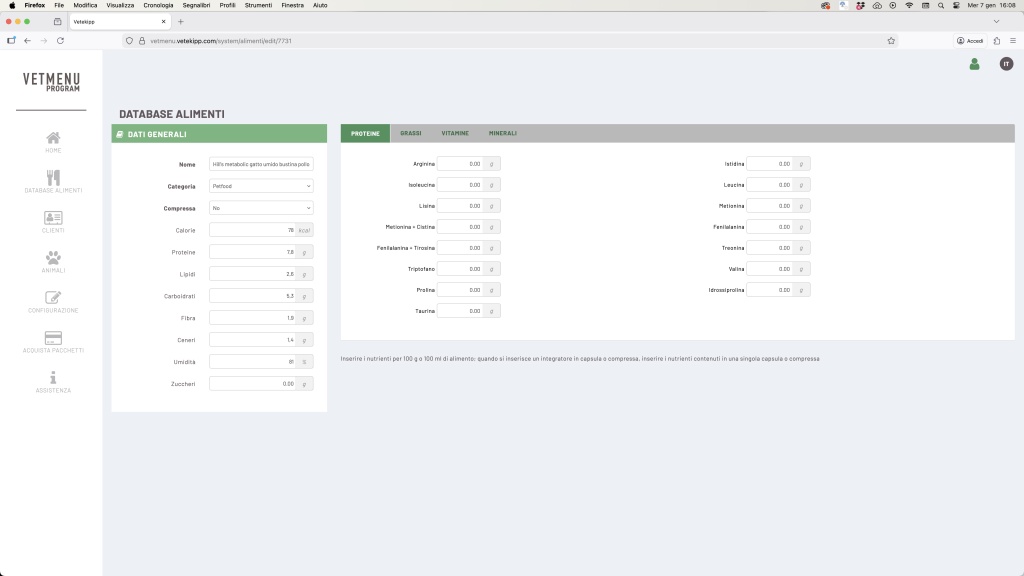
Indiquez les valeurs nutritionnelles disponibles : calories, protéines, lipides, glucides, fibres, minéraux, vitamines, etc. (Indiquez les nutriments pour 100 g ou 100 ml d’aliment)
📘 Chaque fois que vous passez à un nouveau champ, le programme enregistre automatiquement les données.
💡 Les nouveaux ingrédients n’apparaîtront que dans votre base de données personnelle et seront affichés dans les dernières pages, après les ingrédients déjà présents dans la base de données.
⚠️ N’oublie pas de toujours vérifier les unités de mesure des nutriments (par exemple, g ou mg) lorsque tu importes des données provenant de sources externes.